
「マニュアル作成ツールが多すぎて、どれを選べばいいかわからない」「導入したものの現場で使われない」「せっかく作ったマニュアルが更新されなくなった」——このような悩みを抱えていませんか?
マニュアル作成ツールは、「選ぶ」ことよりも「使い続けられるか」が重要です。
本記事では、2026年版マニュアル作成ツール12選を徹底比較し、自社に最適なツール選びから導入ステップまで解説します。
- マニュアル作成ツールの5つのタイプがわかる
- 12種のツールを徹底比較できる
- 自社に最適なツール選びの4つのポイントがわかる
- 失敗しない導入ステップがわかる
マニュアル作成ツールとは?
マニュアル作成ツールとは、業務マニュアル、SOP(標準作業手順書)、FAQ、社内Wikiなどのナレッジ(知識)を作成・管理・共有するためのツールのことです。
マニュアル作成ツールの3つの効果
- 属人化解消:ベテランのノウハウを形式知化 → 退職によるノウハウ消滅を防止
- 教育効率化:新人のOJT期間短縮 → 教育時間50%削減
- 対応品質統一:全員が同じ基準で対応 → 二対応削減、顧客満足度向上
ツール導入が失敗する3つの原因
- 検索しづらい:キーワード検索では見つからない → AI検索、自然言語検索
- 更新が面倒:変更を反映するのに時間がかかる → ワンクリック更新
- 現場で使えない:オペレーターが参照しない → モバイル対応、ツール組み込み
GBase Supportなら、マニュアル管理の課題を解決できます
マニュアル作成ツールの5つのタイプ
マニュアル作成ツールは、大きく5つのタイプに分類できます。
- 社内Wiki型:自由度が高く、情報整理に強い → Notion, Confluence
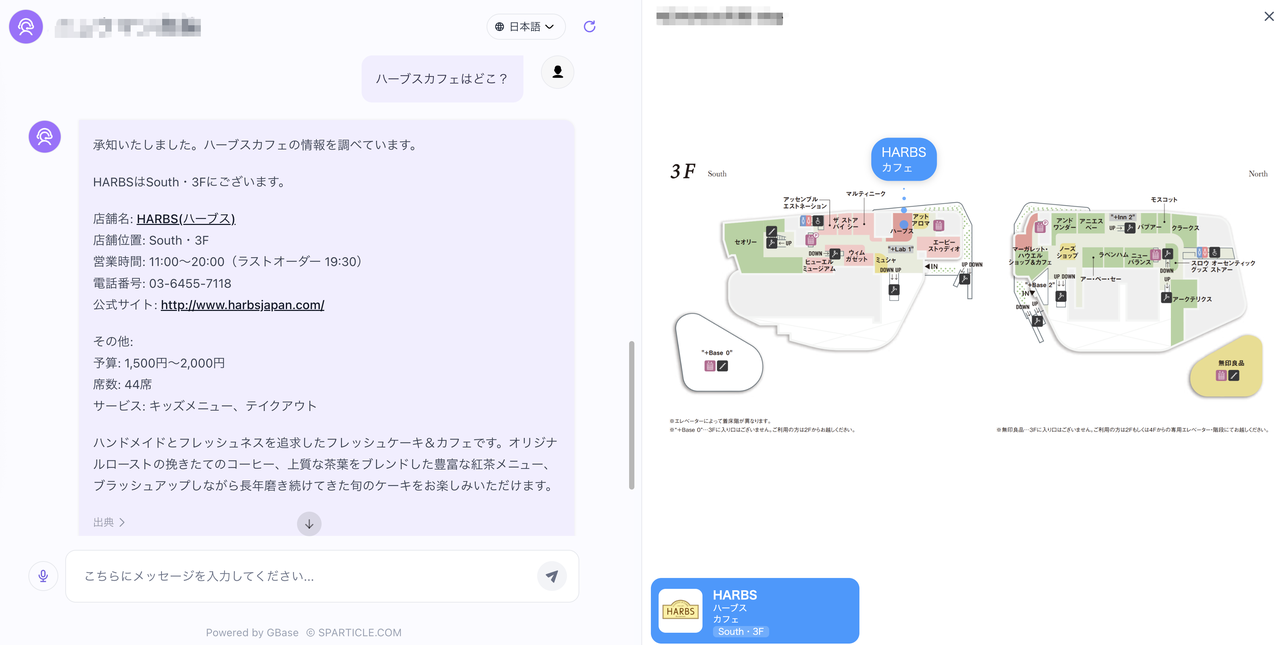
- チャットボット型:AIが自動回答、24時間対応 → GBase Support
- データベース型:構造化されたデータ管理 → kintone, SharePoint
- 動画型:動画でマニュアル作成 → Tebiki, StockTouch
- オールインワン型:複数機能を統合 → Standby
12種のマニュアル作成ツール徹底比較
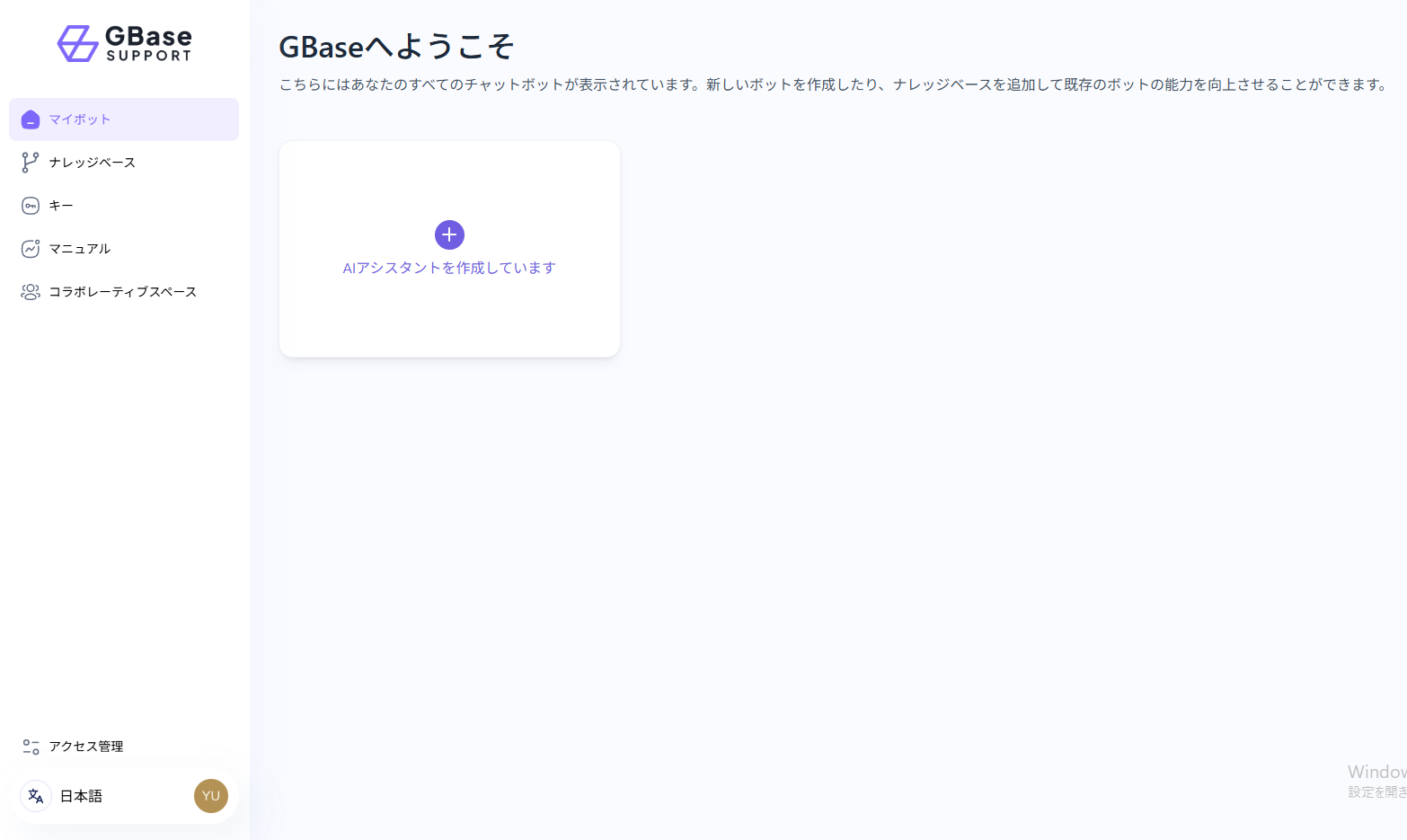
1. GBase Support(AIチャットボット型)
- 特徴:AIが自動回答、24時間対応、問い合わせ履歴からFAQ自動生成
- 料金:要問い合わせ(無料トライアルあり)
- 向いている企業:カスタマーサポート、問い合わせ件数が多い企業
- 強み:自然言語検索、AIチャットボット、効果測定機能
2. Notion(社内Wiki型)
- 特徴:自由度が高く、データベース機能も充実
- 料金:無料〜有料($8/ユーザー/月〜)
- 向いている企業:情報量が多く、柔軟な管理が必要な企業
- 強み:デザイン性、テンプレート豊富、タスク管理機能
3. Confluence(社内Wiki型)
- 特徴:Atlassian製品との連携、大企業向け
- 料金:$5/ユーザー/月〜
- 向いている企業:JiraなどAtlassian製品を利用している企業
- 強み:論理構造、権限管理、検索機能
4. kintone(データベース型)
- 特徴:cybozu社、業務アプリをノーコードで作成
- 料金:$3.7/ユーザー/月〜
- 向いている企業:日本企業、業務システム連携が必要な企業
- 強み:日本語対応、カスタマイズ性、既存システム連携
5. SharePoint(データベース型)
- 特徴:Microsoft 365に含まれる、大企業向け
- 料金:Microsoft 365ライセンスに含まれる
- 向いている企業:Microsoft製品を利用している企業
- 強み:Office連携、セキュリティ、権限管理
6. Tebiki(動画型)
- 特徴:動画でマニュアル作成、現場作業向け
- 料金:$50/ユーザー/月〜
- 向いている企業:製造、飲食、現場作業がある企業
- 強み:動画編集機能、スマホで視聴可能
7. StockTouch(動画型)
- 特徴:現場の動画マニュアル作成に特化
- 料金:$25/ユーザー/月〜
- 向いている企業:製造、物流、小売
- 強み:動画配信、タスク管理、進捗把握
8. Standby(オールインワン型)
- 特徴:マニュアル、タスク、チャットを統合
- 料金:$8/ユーザー/月〜
- 向いている企業:中小企業、まずは1ツールで試したい企業
- 強み:シンプルさ、導入の容易さ
9. Helpie(WordPressプラグイン)
- 特徴:WordPressで構築できるナレッジベース
- 料金:$69/年〜
- 向いている企業:既にWordPressを利用している企業
- 強み:コストパフォーマンス、SEO対応
10. Slite(社内Wiki型)
- 特徴:チームドキュメントに特化
- 料金:無料〜有料($6.67/ユーザー/月〜)
- 向いている企業:スタートアップ、チームコラボレーション重視
- 強み:シンプルさ、リアルタイム協業
11. Guru(社内Wiki型)
- 特徴:Chrome拡張、Slack連携で知識を共有
- 料金:$10/ユーザー/月〜
- 向いている企業:リモートワーク、Slack利用企業
- 強み:検索性、ツール連携、検証機能
12. Zendesk Guide(カスタマーサポート向け)
- 特徴:Zendeskの一部として機能するヘルプセンター
- 料金:Zendesk Suiteに含まれる
- 向いている企業:Zendeskを利用している企業
- 強み:チケット連携、多言語対応、カスタマレポート
ツール比較:重要機能の比較表
| 機能 | GBase Support | Notion | Confluence | kintone | SharePoint |
|---|---|---|---|---|---|
| AI検索 | ✅ 自然言語 | ❌ | ⚠️ キーワード | ⚠️ キーワード | ⚠️ キーワード |
| チャットボット | ✅ 24時間対応 | ❌ | ❌ | ❌ | ❌ |
| 自動更新 | ✅ 履歴から生成 | ❌ | ❌ | ❌ | ❌ |
| モバイル対応 | ✅ 完全対応 | ✅ | ✅ | ✅ | ✅ |
| 料金 | 要問い合わせ | 無料〜 | $5〜 | $3.7〜 | 含まれる |
| 導入の容易さ | ✅ 簡単 | ✅ 簡単 | ⚠️ 中 | ⚠️ 中 | ❌ 複雑 |
自社に最適なツール選びの4つのポイント
ポイント1:検索性で選ぶ
- 最も高い:AIが自然言語を理解 → GBase Support
- 高い:タグ、カテゴリ検索 → Notion, Guru
- 普通:キーワード検索 → Confluence, kintone
- 低い:フォルダ階層のみ → 古いツール
ポイント2:更新のしやすさで選ぶ
- 最も高い:AIが自動生成・更新 → GBase Support
- 高い:ブラウザで編集、即反映 → Notion, Slite
- 普通:編集画面から変更 → Confluence
- 低い:専用アプリが必要 → 古いツール
ポイント3:現場での活用しやすさで選ぶ
- 最も高い:チャットボットで即座に回答 → GBase Support
- 高い:スマホで参照可能 → Tebiki, StockTouch
- 普通:PCが必要 → 大部分のツール
- 低い:オフラインのみ → PDF、紙
ポイント4:費用対効果で選ぶ
- 無料〜$5:基本機能のみ → 小規模、まずは試したい企業
- $5〜$15:バランスが良い → 中小企業
- $15〜$50:高度な機能 → 大企業、特定業界
失敗しない導入ステップ(STEP 1〜5)
STEP 1:課題を明確化する
- 検索に時間がかかる → AI検索
- 更新が追いつかない → 自動更新
- 情報が散乱している → 一元管理
- 動画で共有したい → 動画配信
STEP 2:ツールを比較検討する
上記の「自社に最適なツール選びの4つのポイント」を参考に、3〜5社のツールを比較検討します。
STEP 3:無料トライアルを活用する
ほとんどのツールで無料トライアルが利用可能です。実際に現場で試してみることで、使いやすさを確認できます。
STEP 4:小規模導入から始める
いきなり全社導入ではなく、1部門から始めることをおすすめします。成功事例を作ってから全社展開します。
STEP 5:効果を測定・改善する
- 検索時間短縮:50%短縮
- 自己解決率:70%以上
- 更新頻度:週1回以上
- 利用率:80%以上が利用
GBase Support導入の具体的なステップ
導入ステップ(STEP 1〜4)
STEP 1:既存マニュアルをインポート

既存のマニュアル(PDF、Word、Excel)、FAQ、問い合わせ履歴をインポートします。
STEP 2:AIチャットボットを構築
インポートしたデータをもとに、AIが自動的にチャットボットを構築します。
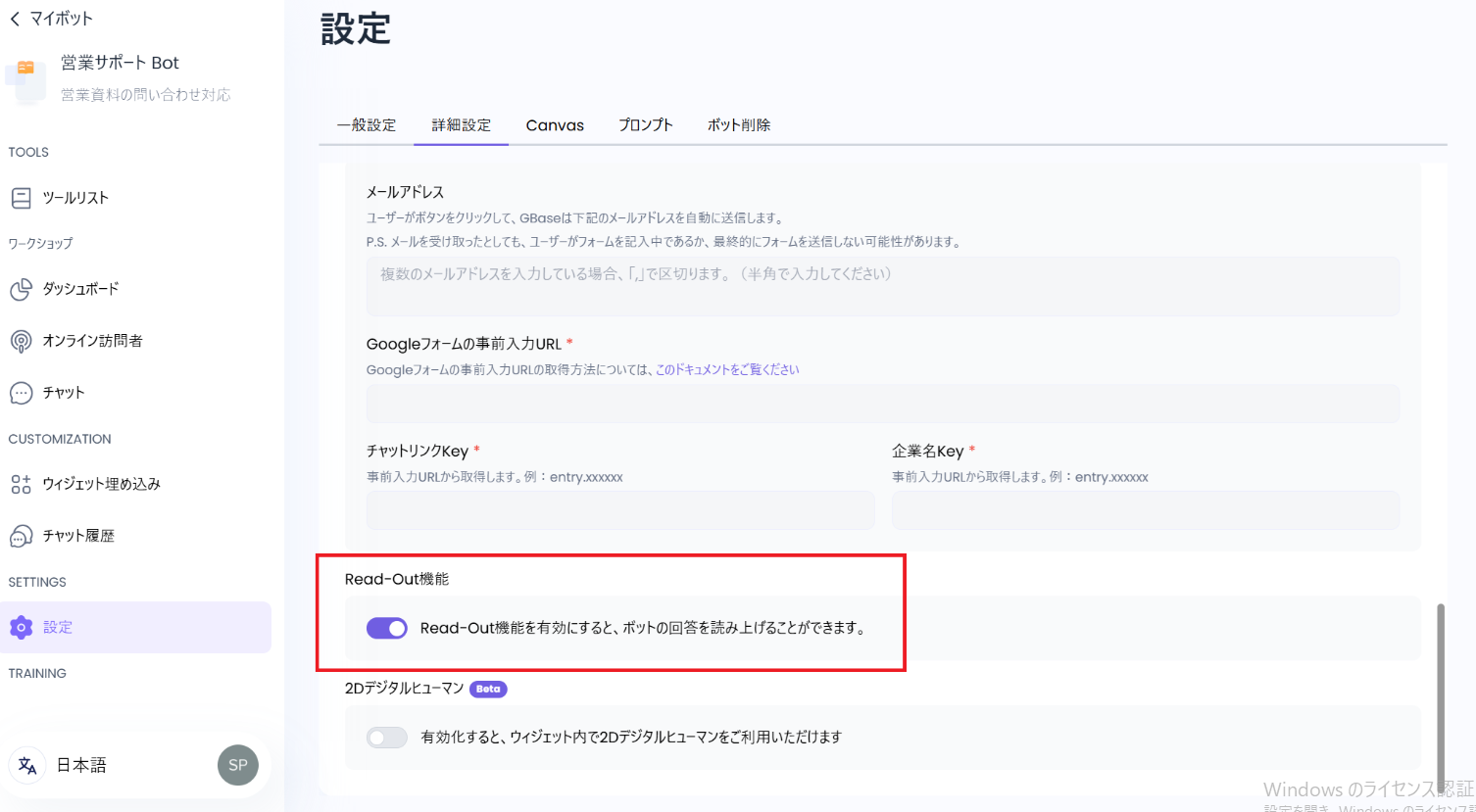
STEP 3:効果を測定・改善
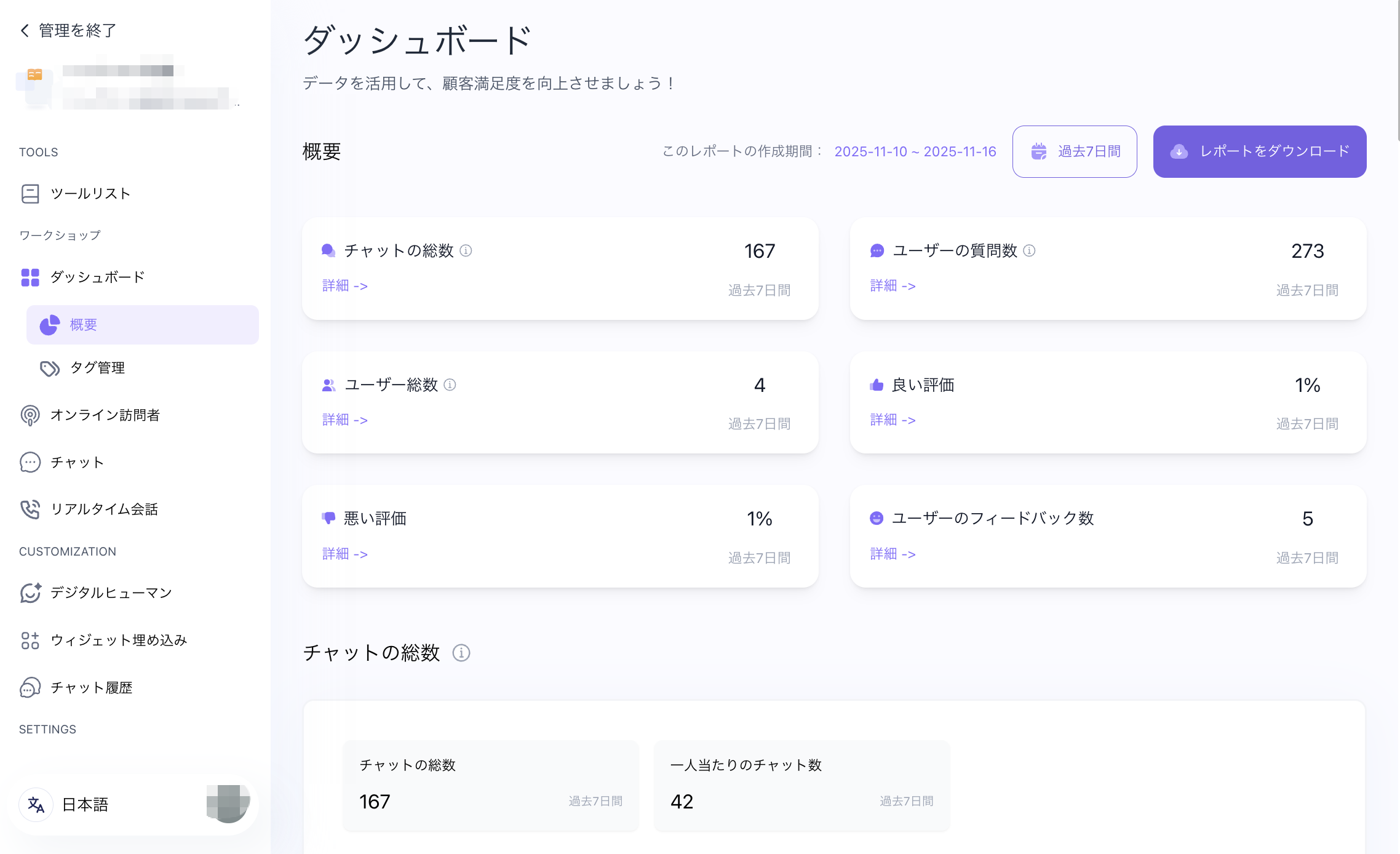
問い合わせ傾向、解決率、未解決の質問を分析し、継続的に改善できます。
STEP 4:全社展開
1部門での成功事例を作ってから、全社展開します。
マニュアル作成ツール選びのよくある質問
Q1:どのツールから始めればいいですか?
A:まずはGBase SupportのようなAIツールを試してみることをおすすめします。無料トライアルで実際に使ってみることで、自社に適しているか判断できます。
Q2:導入にはどのくらいの時間がかかりますか?
A:ツールによりますが、2週間〜1ヶ月が目安です。GBase Supportであれば、既存データのインポートから稼働まで2週間で完了した事例があります。
Q3:コストを抑えるにはどうすればいいですか?
A:まずは無料トライアルから始めてみることをおすすめします。また、必要な機能だけに絞る、年間契約で割引を受けるなどの方法もあります。
Q4:既存のマニュアルを移行できますか?
A:はい。大部分のツールで、PDF、Word、Excelなどのファイルをインポートできます。GBase Supportであれば、これらの形式に対応しています。
まとめ:マニュアル作成ツールで属人化解消と効率化を実現する
本記事では、12種のマニュアル作成ツールを徹底比較しました。
ツール選びの4つのポイント:
1. 検索性で選ぶ(AI検索が最強)
2. 更新のしやすさで選ぶ(自動更新が最強)
3. 現場での活用しやすさで選ぶ(チャットボットが最強)
4. 費用対効果で選ぶ(高価=優秀ではない)
マニュアル作成ツールは「選んで終わり」ではなく、「使い続けられるか」が重要です。
まずは「よくある30問」のFAQ化から始めてみてはいかがでしょうか?
関連記事:
– コールセンターマニュアル作成ガイド|教育時間50%削減の5つの方法【2026年最新】
– ナレッジベースとは?問い合わせ70%削減につながる完全構築ガイド【2026年最新】
– 社内wikiとは?情報共有を3倍効率化するツール選びと運用ガイド【2026年最新】
– 問い合わせ対応を効率化して件数70%削減!実践ガイド【2026年版】
– トーン&マナーとは?カスタマーサポートで品質を統一する5つの実践方法【2026年最新】